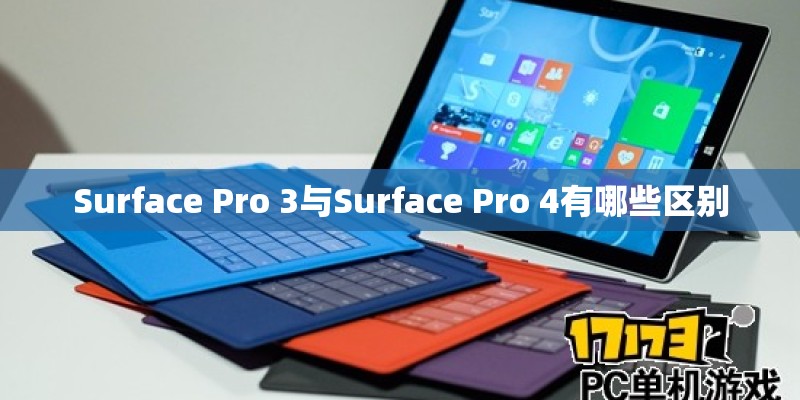
1.屏幕大小不一样。Surface Pro 3采用的屏幕是?12.3英寸2736x1824;?Surface Pro 4采用的屏幕是12英寸2160x1440。
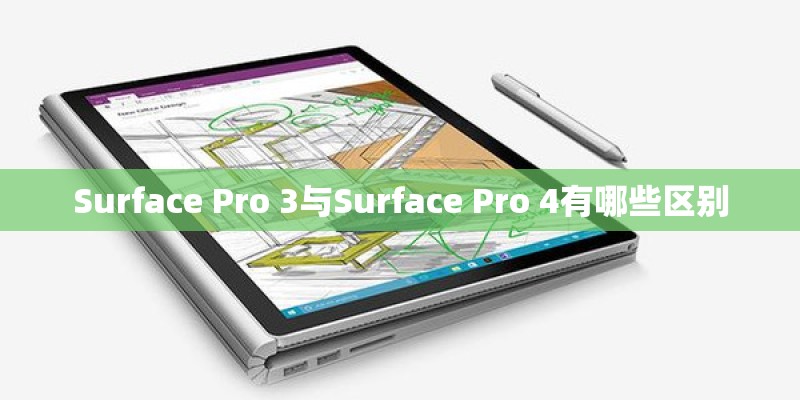
2.操作的系统不一样。Surface Pro 3预装的系统是Windows10,Windows10Professional64bit(64位专业版);Surface Pro 4预装的系统是Windows8.1Windows8.1Professionaledition64bit(64位专业版)。
3.存储设备不一样。Surface Pro 3配置4G内存,64GBSSD固态硬盘;Surface Pro 3配置4G内存,最大可以扩展到16G内存,同时配置的是128GBSSD固态硬盘.
参考资料:
参考资料:
方法一:
长按住右上方的开机按钮大约10秒钟的时间,然后松手唤醒机器。轻按一下电源键查看是否可以正常开机,大约尝试3次左右。
方法二:
同时按住音量“+”和电源键按钮,等待10秒左右,查看屏幕是否有变化。如果进入UEFI界面选择最后一个选项“Edit Setup”,选择“Yes”,退出后会自动重启进入操作系统。
方法三:
同时按同时按住音量“-”和电源键按钮,等待10秒左右,查看屏幕是否有变化。如果进入UEFI界面选择最后一个选项“Edit Setup”,选择“Yes”,退出后会自动重启进入操作系统。
系统坏了。直接换个验证过的系统盘重装系统就行了,这样就可以全程自动、顺利解决 系统更新、配置失败,无法启动 的问题了。用u盘或者硬盘这些都是可以的,且安装速度非常快。安装方法如下:?
1、U盘安装:用ultraiso软件,打开下载好的系统安装盘文件(ISO文件),执行“写入映像文件”把U盘插到电脑上,点击“确定”,等待程序执行完毕后,这样就做好了启动及安装系统用的u盘,用这个做好的系统u盘引导启动机器后,即可顺利重装系统了;
2、硬盘安装:前提是,需要有一个可以正常运行的Windows系统,提取下载的ISO文件中的“*.GHO”和“安装系统.EXE”到电脑的非系统分区,然后运行“安装系统.EXE”,直接回车确认还原操作,再次确认执行自动安装操作(执行前注意备份C盘重要资料)。